图片格式转换指南
现代图片格式全面对比。了解透明度、压缩方式、浏览器兼容性,选对格式事半功倍。
图片格式并不是可以随便互换的。适合 Logo 的 PNG 可能并不适合照片,适合相机导出的 JPEG 放在网站上又会增加不必要的体积。这篇文章会解释常见格式的区别,以及如何用 PictKit 在不明显损失画质的情况下完成转换。
为什么格式很重要
格式决定了三件事:
- 压缩方式:文件能去掉多少冗余数据。
- 透明通道:图片是否能包含透明区域。
- 兼容性:哪些浏览器、软件和设备可以打开。
选对格式通常比给错误的格式套一个压缩设置更有效。
常见图片格式对比
| 格式 | 压缩类型 | 透明通道 | 最适合 |
|---|---|---|---|
| JPEG | 有损 | 不支持 | 照片、相机导出、邮件 |
| PNG | 无损 | 支持 | 截图、Logo、线稿、UI 素材 |
| WebP | 有损或无损 | 支持 | 网站图片、现代应用 |
| AVIF | 有损或无损 | 支持 | 高压缩效率的网页图片 |
| ICO | 有损或无损 | 支持 | 网站图标和桌面图标 |
JPEG 仍然是照片场景兼容性最好的格式。PNG 适合文字、锐利边缘和透明内容。WebP 和 AVIF 则在现代浏览器中提供了最好的体积与画质平衡。
用 PictKit 转换图片格式
- 打开格式转换工具,或直接把文件拖进上传区域。
- 选择输出格式:JPEG、PNG、WebP 或 AVIF。
- 转换为有损格式时,调整质量参数。
- 需要透明背景时,选择 PNG、WebP 或 AVIF。
- 检查预览后,下载单个文件,或把整批结果打包为 ZIP。
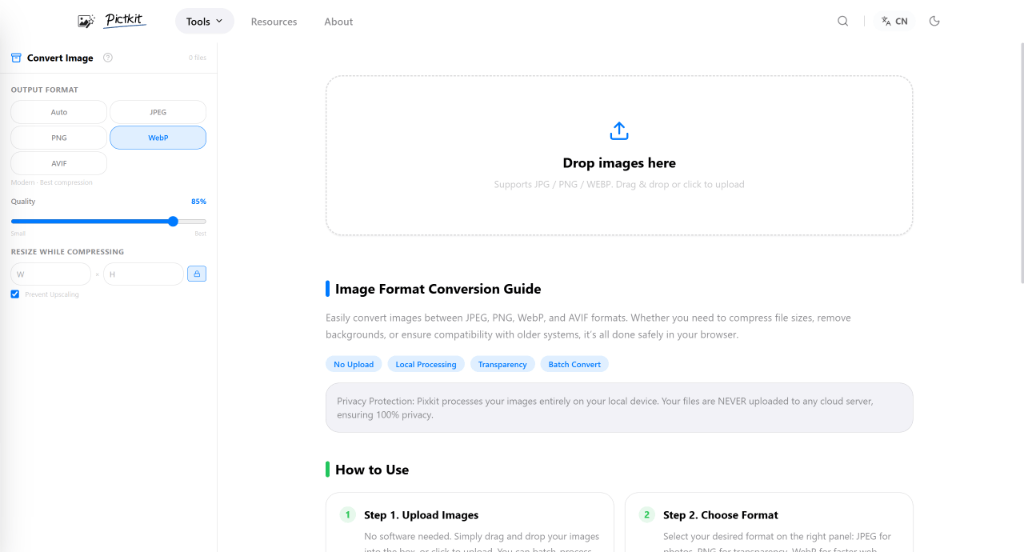
批量转换时,先为所有文件应用统一的输出格式和质量设置,再抽查几张结果再下载。
不同场景的最佳实践
网站照片
使用 WebP 或 AVIF,质量设置在 75-85 左右。如果网站需要兼容非常老的浏览器,可以保留 JPEG 作为回退格式。
Logo 与插画
矢量图尽量保留 SVG。需要导出位图时,PNG 能保留锐利边缘和透明背景。条件允许时使用压缩后的 PNG。
截图
PNG 通常是最好的选择,因为文字会保持清晰。如果截图较大,无损 WebP 可以在保留像素的同时减小体积。
网站图标
为旧版桌面浏览器生成 ICO,同时为现代浏览器提供 PNG 或 SVG 版本。
需要注意的事项
- 带宽:把大体积 PNG 照片转换为 WebP 或 AVIF,通常可以减少 70% 以上的体积。
- 画质:在有损格式之间反复转换会累积伪影。尽量从原始文件开始转换。
- 色彩:不同格式对色彩配置文件的处理方式不同。如果对颜色要求严格,请检查结果。
- 元数据:部分转换工具会移除 EXIF 等元数据。这对隐私通常是好事,但摄影师可能需要保留。
常见问题
我应该把 PNG 转成 JPEG 吗? 只有当图片不需要透明背景、且可以接受有损画质时才建议转换。照片转 JPEG 没问题;带文字或锐利边缘的图形建议保留 PNG。
WebP 比 JPEG 好吗? 大多数情况下是的。WebP 可以在更小体积下提供接近的画质,并支持透明背景。JPEG 仍适合追求最大兼容性的场景。
转换会降低画质吗? 在有损格式之间转换会降低画质。从 PNG 这类无损源文件转换为有损格式是一次可控转换,在合适的质量设置下通常看不出明显区别。
可以批量转换吗? 可以。PictKit 支持批量转换,并把结果打包为 ZIP。