入门与基础
图片标注技巧:让沟通更高效
掌握图片标注的艺术。使用箭头、文字、形状和模糊工具在截图和照片中清晰传达你的想法。
#annotation #tips #productivity
标注可以把一张截图变成一段说明。箭头、方框、文字和模糊可以帮助你指出到底哪里发生了变化、问题在什么地方,或者别人下一步应该看什么。使用得当,它们能让 Bug 报告更清楚、设计反馈更准确、教程更容易理解。
什么时候需要标注
当一张截图本身容易产生歧义时,标注最有用:
- Bug 报告:圈出出问题的元素,并说明预期行为。
- 设计评审:指出间距、对比度或布局问题。
- 文档说明:强调正在描述的功能按钮或设置项。
- 教学讲解:把注意力引到复杂界面中最重要的部分。
选择合适的标注工具
大多数标注工具都提供同样的基础元素。关键在于知道什么时候用哪一种。
| 工具 | 最适合 |
|---|---|
| 箭头 | 表示方向,或指向具体元素 |
| 矩形 / 圆形 | 突出某个区域,又不遮挡内容 |
| 文字 | 添加简短说明或标签 |
| 画笔 | 自由手写备注,但容易过度使用 |
| 模糊 / 马赛克 | 隐藏姓名、密钥、地址等敏感信息 |
一个实用原则是:用最简单的工具传达意思。箭头和颜色过多会让图片更难阅读。
用 PictKit 标注图片
- 打开图片标注工具,上传截图。
- 从侧边栏选择工具:箭头、矩形、文字、画笔或马赛克。
- 调整颜色和大小,让标注可见但不喧宾夺主。
- 使用简短明确的文字标签。
- 导出前对敏感信息做模糊处理。
- 以 PNG 或 JPEG 格式下载标注后的图片。
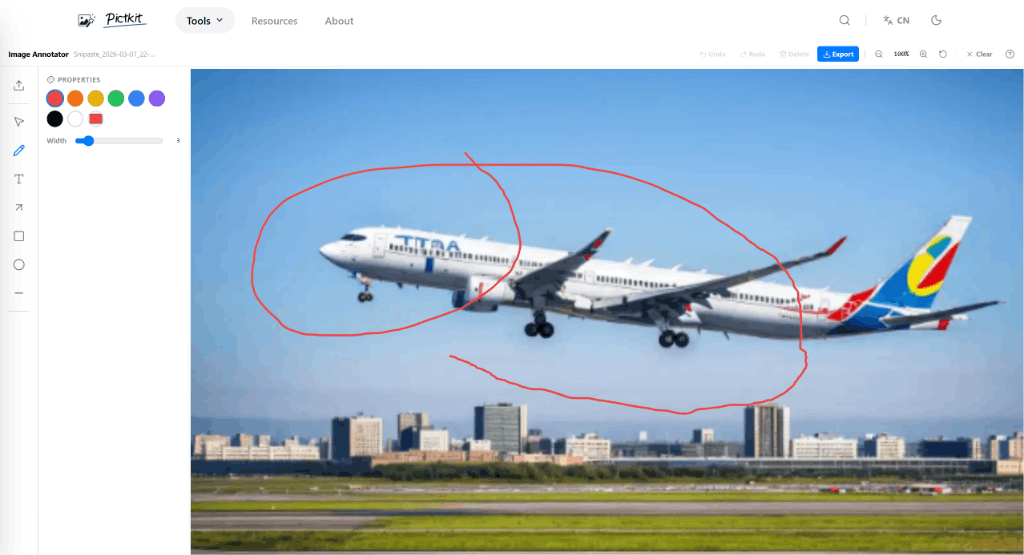
因为标注保留在独立图层上,导出前可以移动、缩放或删除标记。这样可以方便地修改错误,而不必重做整张图。
清晰标注的最佳实践
- 只使用一种强调色:红色或蓝色通常就够了。
- 标签保持简短:“重叠”这样的标签比一段话更清楚。
- 箭头位置保持一致:尽量指向元素边缘。
- 分享前先模糊:先隐藏邮箱、令牌、地址和个人信息。
- 在消息中补充上下文:标注标出位置,消息说明问题。
保护敏感信息
截图经常包含不应该分享的数据。导出前请:
- 检查图片中是否有邮箱、用户名、令牌或地址。
- 对这些区域应用马赛克或模糊。
- 确认模糊区域足够大,能够完全遮盖内容。
在浏览器本地处理意味着截图不需要上传到任何服务器。
常见问题
应该导出什么格式? 含文字和锐利边缘的截图建议使用 PNG。当文件大小更重要且文字较少时,JPEG 也可以。
画完后还能修改标注吗? 可以。PictKit 会把标注保存为独立对象,导出前可以选中、移动、调整大小和修改颜色。
如何让箭头指得更准确? 先放大截图再放置箭头,并尽量靠近目标元素。短箭头通常比长箭头更精确。
每张截图都需要标注吗? 不需要。只在能节省读者时间时标注。干净的截图配上一句简短说明往往就足够了。