入门与基础
批量处理图片:效率提升 10 倍的技巧
一次处理数十张甚至上百张图片。学习如何批量压缩、批量转换格式、批量添加水印,让重复劳动自动化。
#productivity #batch #tutorial
一张一张处理图片非常耗时,尤其是需要批量压缩、转换格式、调整尺寸或添加水印时。批量处理可以让你对大量文件应用相同的设置,一次性完成重复工作,同时保持结果一致。
什么时候适合批量处理
当源图片类型相似、且需要相同处理时,批量处理最合适:
- 压缩一批网站图片
- 把截图或商品图转换为另一种格式
- 给一组作品照片添加统一水印
- 为邮件或社交媒体批量调整尺寸
如果每张图片都需要不同的设置,就不适合批量处理,应该单独处理。
批量处理的基本流程
典型批量工作流包含四步:
- 准备:整理文件,确认图片已准备好处理。
- 配置:只设置一次输出格式、质量、尺寸或水印。
- 检查:先用样图测试,再抽查几张结果。
- 导出:下载单个文件或 ZIP 压缩包。
用 PictKit 批量处理
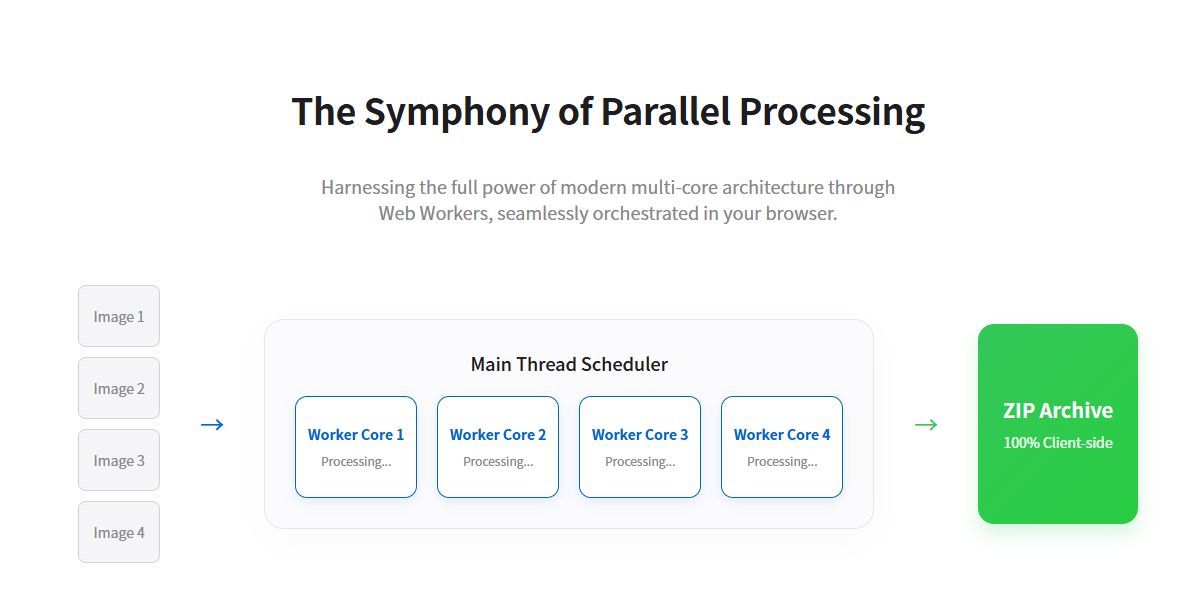
PictKit 的工具支持多文件上传和批量导出,操作流程基本一致:
- 把多张图片拖进上传区域。
- 调整一次设置;预览会随当前选中图片更新。
- 确认设置对不同尺寸的图片都有效。
- 把所有处理结果导出为 ZIP。
批量处理的最佳实践
- 先用一张图测试:选择有代表性的文件,确认结果。
- 保留原始文件:始终把原图放在单独文件夹。
- 保持设置一致:统一的格式和质量会让结果可预测。
- 输出命名清晰:描述性文件名让最终文件夹更易使用。
- 每批抽查结果:尤其当图片尺寸或色彩差异较大时。
常见批量任务
网站图片
把大图缩放到最大展示尺寸,转换为 WebP 并压缩。批量处理可以显著减小整批文件的体积。
商品图
对所有商品图应用相同的背景处理、水印和导出格式。一致性会让商品目录显得更专业。
截图
把截图转换为 PNG 或 WebP,并裁剪多余边缘。批量处理适合更新文档中的大量截图。
常见问题
可以批量处理不同分辨率的图片吗? 可以,但所有文件会应用相同设置。当图片尺寸不同时,建议使用百分比或“适应范围内”的缩放方式。
批量处理会降低画质吗? 只有使用过高的压缩或过度缩放才会。选择适中的质量设置,并抽查结果。
可以中途停止吗? 可以。导出前可以取消,已经处理完成的文件仍然可用。
批量处理私人图片安全吗? 使用 PictKit 时,所有处理都在浏览器本地完成,文件不需要上传到服务器。